 N-tools
在屏幕边缘显示 HUD
进入「HUD 监测」,开启「在桌面显示 HUD」。选择目标屏幕和显示位置,再调节背景透明度与整体大小。多屏办公时,可让指标显示在空闲屏幕边缘。
装好客户端、截下第一张图,再按需要配置桌面窗格、局域网共享和硬件监测。
适用于 64 位 Windows 10 2004 或更新版本及 Windows 11,客户端使用 .NET Framework 4.8。
在下载中心获取 Windows 安装包,再按安装窗口提示操作。
已有账号可用邮箱和密码登录。首次使用请在登录窗口创建账号,输入邮件中的 6 位验证码。
从桌面快捷方式启动,或双击任务栏通知区域的 N-tools 图标。在控制中心的侧栏切换功能。
查看会员状态时,进入控制中心的「账户」。桌面窗格、文件共享和硬件监测等功能需要有效 VIP。免费功能与 VIP 对照 ↗
免费功能
截图时可以直接编辑、复制、保存或把图片置顶作为参考。
默认按 Alt + A 开始区域截图,拖出选区后选择画笔、直线、矩形、文字或马赛克。选区太小或位置不合适时,可退出后重新框选。
按 Enter 完成并复制,或按 Ctrl + S 保存图片。按 P 或点击「贴图」,将当前图像置顶。可在控制中心的「参考贴图」管理已贴图片。
在区域截图工具栏点「滚动截图」。普通网页可选「页面 · 上下左右滚动」,框选时尽量避开固定导航栏。使用方向按钮滚动,检查每段拼接,完成后复制或「保存 PNG」。
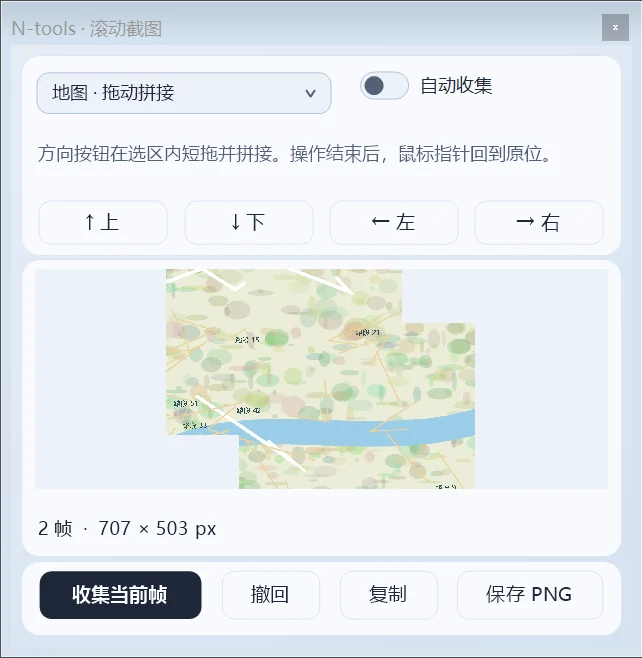
全屏放大 默认按 Alt + Q 打开,滚轮缩放,中键拖动。需要先展开菜单再截图时,可在「截图与标注」使用 3 秒延时入口。
调整快捷键 在控制中心进入「截图与标注 → 截图快捷键」,替换与其他软件冲突的按键,再点「保存快捷键」。
VIP 功能
把经常打开的项目和当天计划放在桌面上,之后可通过控制中心找到或调整每个窗格。
在「桌面窗格」的下拉菜单选择窗格类型,点「新建窗格」。需要调整外观、尺寸或锁定位置时,先在窗格列表选中目标,再点「外观设置」或「大小 / 锁定」。
在「日历与待办」选择「新建日历」或「新建待办」。打开日历中的某天,点「添加事项」,按需填写日期、提醒时间和子任务,再保存。
在「桌面窗格 → 配置与布局」点「导出配置」。需要在之后导入时,可回到同一处使用「导入配置」。
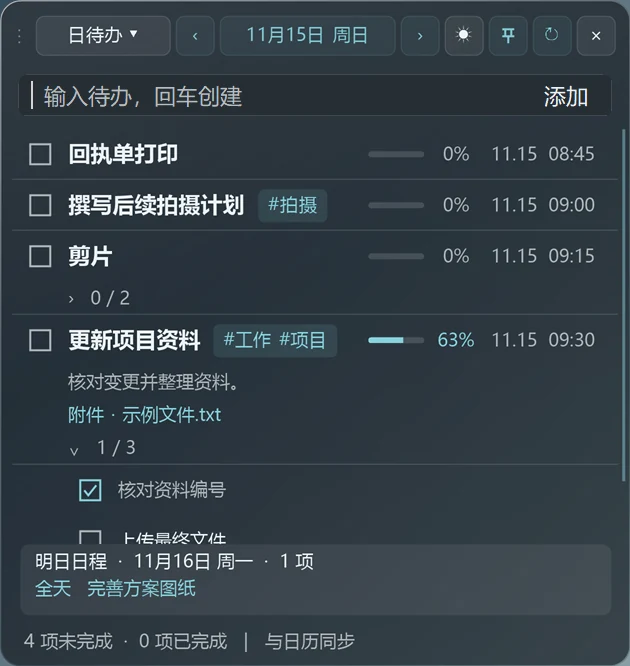
VIP 功能
在同一局域网的两台电脑上打开 N-tools「文件共享」。发送方选择文件和设备,接收方核对后接受。
在发送方的共享面板点「添加文件」,从「附近的电脑」选中接收方,再点「发送给所选电脑」。也可把文件拖进桌面的文件共享窗格。
首次配对时,请接收方打开「本机配对码」,通过当面或已确认的沟通渠道核对,再在发送端录入。
接收方在确认窗口核对请求并选择接收。传输结束后,点「打开收到的文件」查看;需要更改目录时,使用「保存位置」。
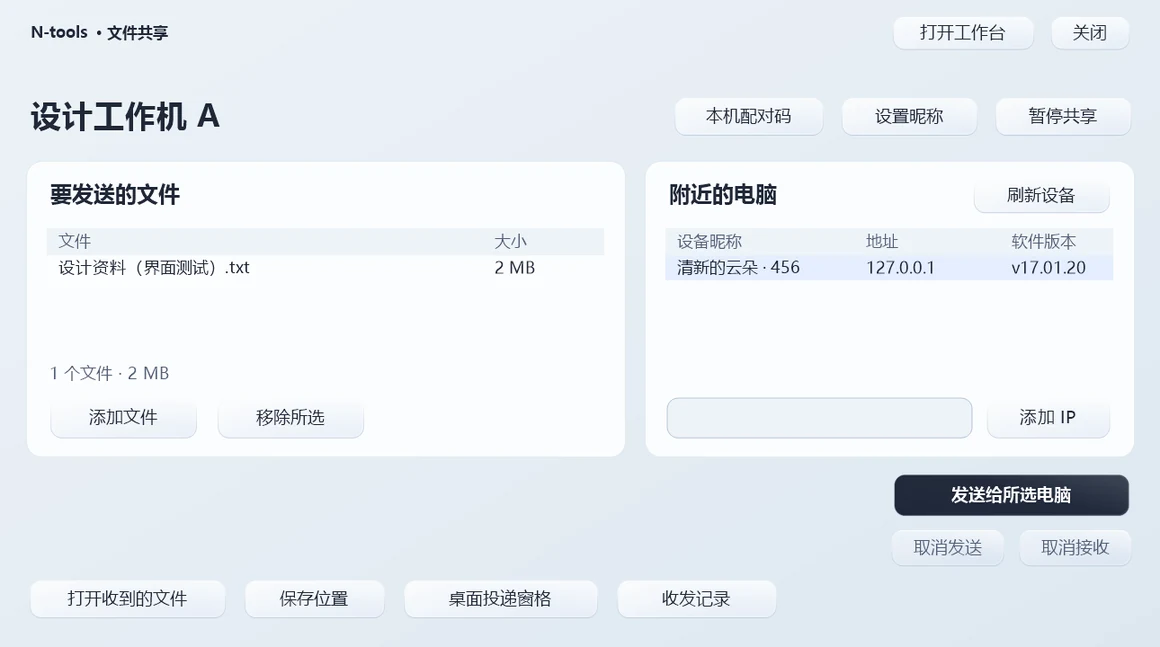
没有发现设备时,先确认两台电脑的共享均已启用,点「刷新设备」。如果知道接收方的局域网 IPv4 地址,也可输入后点「添加 IP」。
VIP 功能
进入「HUD 监测」,开启「在桌面显示 HUD」。选择目标屏幕和显示位置,再调节背景透明度与整体大小。多屏办公时,可让指标显示在空闲屏幕边缘。
进入「硬件状态」查看处理器、显卡等信息与趋势。运行渲染或游戏前,可先记下空闲状态,再对照任务进行时的负载。
进入「本地统计」,切换今天、本周或最近 30 天查看应用时长。想临时中止记录,可点击「暂停统计」,需要时再继续。
打开「通用设置 → 软件更新」,点击「检查更新」。支持自动安装的正式版会在下载校验通过、截图或传输等操作空闲时安装并重启。较旧版本可先下载新版安装包升级。
先核对邮箱拼写,查看垃圾邮件。若需要重发,请等界面倒计时结束并使用最新一封邮件中的验证码。
在登录窗口选择「找回密码」,输入注册邮箱、验证邮件中的验证码,再设置新密码。