 N-tools
区域与延时截图
框选要保存的画面。遇到鼠标移开就收起的菜单,可以用控制中心的「3 秒后区域截图」预留操作时间。
按工作场景查找每项工具的用途和设置入口。截图与贴图可免费使用,桌面整理、系统监测和文件共享等工具由 VIP 提供。
免费工具
默认按 Alt + A 框选区域,按 Alt + Q 进入全屏放大。快捷键可在「截图与标注」里自定义。
框选要保存的画面。遇到鼠标移开就收起的菜单,可以用控制中心的「3 秒后区域截图」预留操作时间。
通过直线或矩形标记位置,用文字补充说明。画笔颜色、线条粗细可调,完成后可复制或保存。
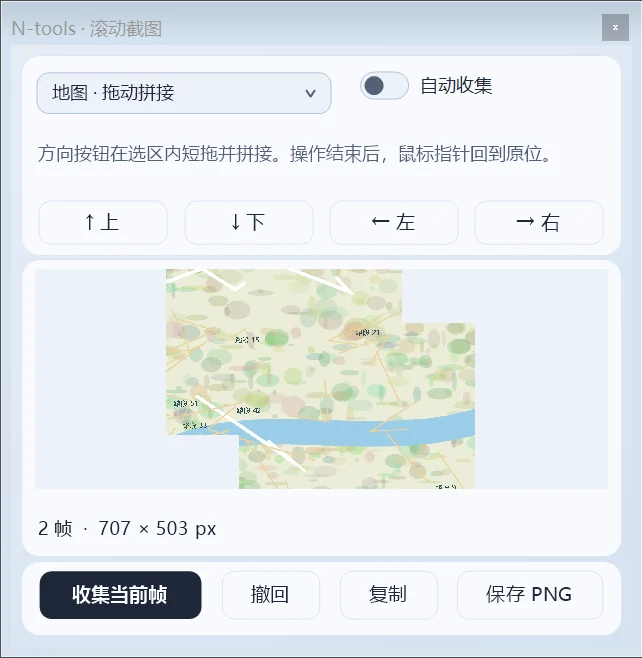
区域截图后打开滚动截图,逐段采集并检查拼接预览。工具提供页面长图和地图拼接两种用途。
放大检查屏幕细节,或把标注后的图片贴到其他窗口上方。在「参考贴图」可一次显示、隐藏或关闭全部贴图。
VIP 工具
把文件、日程和时间放到相邻的桌面窗格,从控制中心统一定位各个窗格。
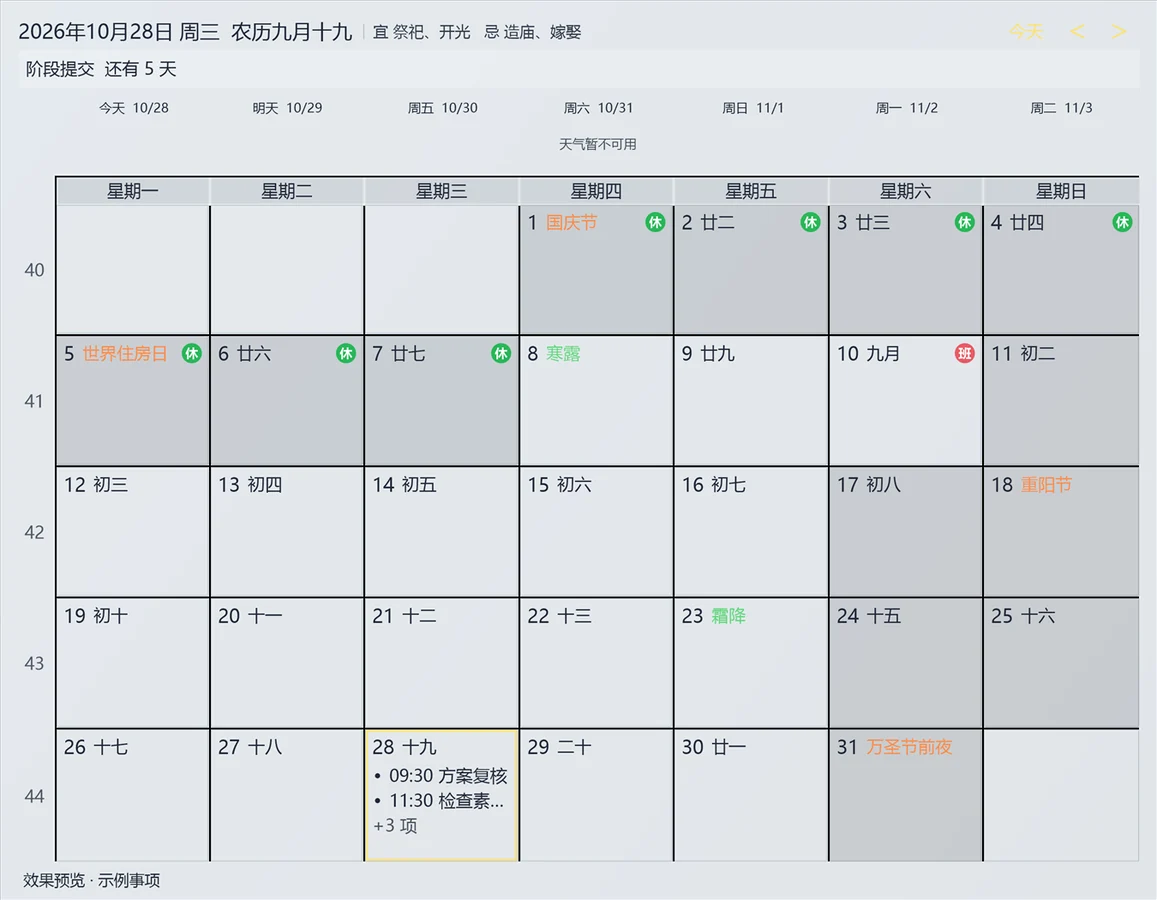
按项目整理文件和入口。选中窗格后可单独调整外观、大小或锁定位置,也可找回已保存布局并导入、导出配置。
从日历选日期并添加事项,或在待办窗格勾选任务。双击事项可编辑提醒、备注和子任务。
以独立窗格显示时间与日期。可在「翻页时钟」中打开时钟,再按桌面空间调整位置和样式。
VIP 工具
想看此刻的负载,可打开硬件状态或 HUD。想回顾今天用过哪些应用,可查看本地统计。
查看当前硬件指标、CPU 和 GPU 最近 60 次采样趋势,以及系统、处理器、显卡和显示器等本机配置。
把 CPU、GPU、内存和网速放到指定屏幕。可切换位置、调整比例以及背景透明度,适合在渲染或录制时查看负载。
按今天、本周、本月、今年或最近 30 天查看前台应用时长与占比。记录仅在本机,暂停后已有时长会保留。
VIP 工具
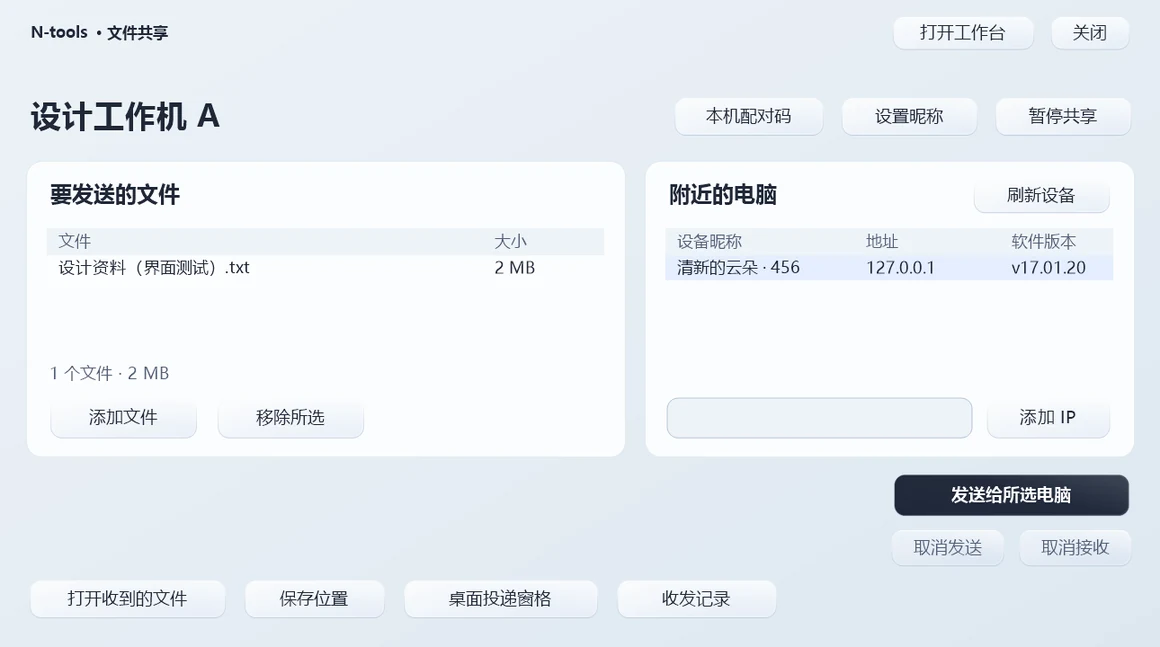
在同一局域网内给另一台运行 N-tools 的电脑发送文件。
在「文件共享」中加入待传文件,或从桌面共享窗格拖入文件。自动发现失败时,可以输入对方的局域网 IPv4 地址。
首次发送前核对对方设备并配对。接收方确认文件清单后开始传输,双方可查看进度和收发记录。
VIP 工具
为屏幕录制或远程演示显示键盘和鼠标操作。可只展示组合键和鼠标,调整叠层大小与位置,并通过托盘暂停。
需要时,可在控制中心手动运行「一键清理内存」,释放当前 Windows 账户下桌面程序可回收的驻留内存。